1
2
3
4
5
6
7
8
9
10
11
12
13
14
15
16
17
18
19
20
21
22
23
24
25
26
27
28
29
30
31
32
33
34
35
36
37
38
39
40
41
42
43
44
45
46
47
48
49
50
51
52
53
54
55
56
57
58
59
60
61
62
63
64
65
66
67
68
69
70
71
72
73
74
75
76
77
78
79
80
81
82
83
84
85
86
87
88
89
90
91
92
93
94
95
96
97
98
99
100
101
102
103
104
105
106
107
108
109
110
111
112
113
114
115
116
117
118
119
120
121
122
123
124
125
126
127
128
129
130
131
132
133
134
135
136
137
138
139
140
141
142
143
144
145
146
147
148
149
150
151
152
153
154
155
156
157
158
159
160
161
162
163
164
165
166
167
168
169
170
171
172
173
174
175
176
177
178
179
180
181
182
183
184
185
186
187
188
189
190
191
192
193
194
195
196
197
198
199
200
201
202
203
204
205
206
207
208
209
210
211
212
213
214
215
216
217
|
## Разбить диск на разделы с помощью команды fdisk
Выполните следующие действия, чтобы разбить диск в Linux с помощью команды `fdisk`.
#### Шаг 1. Список существующих разделов
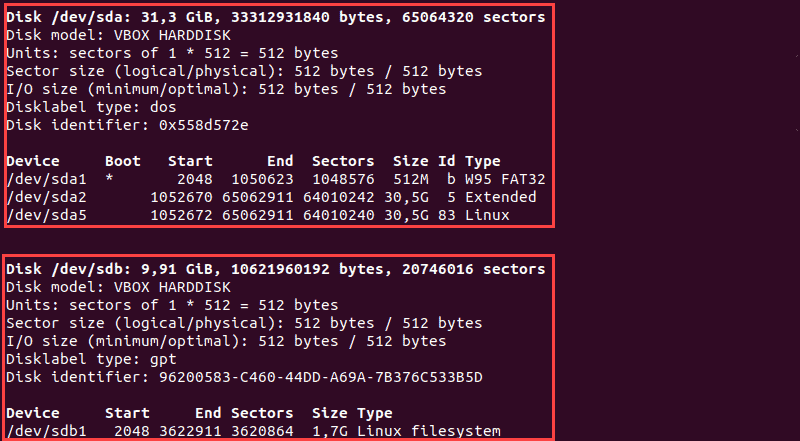
Выполните следующую команду, чтобы вывести список всех существующих разделов:
`sudo fdisk -l
Вывод содержит информацию о дисках и разделах хранилища:
[](https://wiki.merionet.ru/images/kak-sozdavat-razdely-diska-v-linux/9.png)
#### Шаг 2: Выберите диск для хранения
Выберите диск для хранения, на котором вы хотите создать разделы, выполнив следующую команду:
`sudo fdisk /dev/sdb
Диск `/dev/sdbstorage` открыт:
[](https://wiki.merionet.ru/images/kak-sozdavat-razdely-diska-v-linux/10.png)
Будет предложено ввести `m` для справки, вводим и смотрим какие есть возможности по работе с диском
Help:
**GPT**
M enter protective/hybrid MBR
**Generic**
d delete a partition
F list free unpartitioned space
l list known partition types
n add a new partition
p print the partition table
t change a partition type
v verify the partition table
i print information about a partition
**Misc**
m print this menu
x extra functionality (experts only)
**Script**
I load disk layout from sfdisk script file
O dump disk layout to sfdisk script file
**Save & Exit**
w write table to disk and exit
q quit without saving changes
**Create a new label**
g create a new empty GPT partition table
G create a new empty SGI (IRIX) partition table
o create a new empty MBR (DOS) partition table
s create a new empty Sun partition table
#### Шаг 3: Создайте новый раздел
1. Запустите команду `n`, чтобы создать новый раздел.
2. Выберите номер раздела, набрав номер по умолчанию (2).
3. После этого вас попросят указать начальный и конечный сектор вашего жесткого диска. Лучше всего ввести в этом разделе номер по умолчанию (3622912).
4. Последний запрос связан с размером раздела. Вы можете выбрать несколько секторов или установить размер в мегабайтах или гигабайтах. Введите `+ 2 GB`, чтобы установить размер раздела 2 ГБ.
Появится сообщение, подтверждающее создание раздела.
[](https://wiki.merionet.ru/images/kak-sozdavat-razdely-diska-v-linux/11.png)
#### Шаг 4: запись на диск
Система создала раздел, но изменения не записываются на диск.
1. Чтобы записать изменения на диск, выполните команду `w`:
[](https://wiki.merionet.ru/images/kak-sozdavat-razdely-diska-v-linux/12.png)
2. Убедитесь, что раздел создан, выполнив следующую команду:
`sudo fdisk -l
Как видите, раздел `/dev/sdb2` создан.
### Отформатируйте раздел
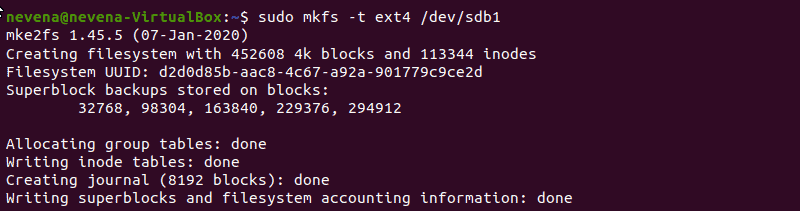
После создания раздела с помощью команды `parted` или `fdisk` отформатируйте его перед использованием.
Отформатируйте раздел, выполнив следующую команду:
`sudo mkfs -t ext4 /dev/sdb1
[](https://wiki.merionet.ru/images/kak-sozdavat-razdely-diska-v-linux/14.png)
#### Смонтировать раздел
Чтобы начать взаимодействие с диском, создайте точку монтирования (mount point) и смонтируйте к ней раздел.
1. Создайте точку монтирования, выполнив следующую команду:
`sudo mkdir -p /mt/sdb1
2. После этого смонтируйте раздел, введя:
`sudo mount -t auto /dev/sbd1 /mt/sdb1
Терминал не распечатывает вывод, если команды выполнены успешно.
3. Убедитесь, что раздел смонтирован, с помощью команды `df hT`:
[](https://wiki.merionet.ru/images/kak-sozdavat-razdely-diska-v-linux/15.png)
==========================================
`lsblk` - диски со структурой
`cat /proc/mdstat` - информация о RAID массивах в системе
`sudo blkid`
Примерный вывод:
`/dev/sda1: UUID="00a4ad8e-dbcc-4c32-a0b4-074b5ee2bfb4" TYPE="ext4"`
`/dev/sda2: LABEL="Win7" UUID="0E42D6D242D6BE21" TYPE="ntfs"`
`/dev/sda3: LABEL="Shared" UUID="7ECCC7F5CCC7A62D" TYPE="ntfs"`
`/dev/sda4: UUID="1050e484-896f-42a9-bdb3-49eb1255cc77" TYPE="swap"`
`/dev/sr0: LABEL="DrWebLiveCD" TYPE="iso9660"`
`/dev/sdb1: LABEL="TRENDNET8GB" UUID="355B-FE37" TYPE="vfat"`
Предположим, мы хотим подключить раздел «Shared» (NTFS-раздел, находящийся на основном диске компьютера) и «TRENDNET8GB» (флэшка, отформатированная в FAT32).
Бонус использования команды blkid по сравнению с инспекцией каталога `/dev/disk/by-uuid/` в том,что вы сразу видите тип файловой системы на блочном устройстве, если ядру удалось его определить.
- Создаём каталоги для монтирования:
`sudo mkdir /mnt/Shared /mnt/TrendNet8Gb`
- Открываем **от имени администратора** файл _/etc/fstab_, содержащий информацию о всех монтируемых при загрузке разделах:
`sudo nano /etc/fstab
Добавляем в конец файла,
для NTFS:
`UUID="7ECCC7F5CCC7A62D" /mnt/Shared ntfs rw,nls=utf8,gid=plugdev,umask=0002 0 0`
для FAT и FAT32:
`UUID="355B-FE37" /mnt/TrendNet8Gb vfat rw,exec,codepage=866,nls=utf8,gid=plugdev,umask=0002,nofail,users 0 0`
Монтируем только что вписанные разделы диска:
`sudo mount -a`
`fdisk -u -l /dev/sd?`
`sudo mkdir /mnt/raid0`
`sudo mount /dev/md0 /mnt/raid0 -t auto -o rw,nls=utf8,noatime`
`$ mount`
_**....**_
`/dev/md0 on /mnt/raid0 type ext3 (rw,noatime,nls=utf8)`
`$ mount опции -t файловая_система -o опции_монтирования файл_устройства папка_назначения`
Опции задают различные дополнительные особенности работы утилиты. Опция -t необязательна, но она позволяет задать файловую систему, которая будет использована и иногда это очень полезно. С помощью опции -o вы можете задать различные параметры монтирования, например, монтировать только для чтения и т д. Последних два параметра - это файл устройства, например, /dev/sda1 и папка назначения, например, /mnt.
Перед тем как перейти к рассмотрению примеров работы утилитой, давайте рассмотрим ее основные опции:
- **-V** - вывести версию утилиты;
- **-h** - вывести справку;
- **-v** - подробный режим;
- **-a, --all** - примонтировать все устройства, описанные в fstab;
- **-F, --fork** - создавать отдельный экземпляр mount для каждого отдельного раздела;
- **-f, --fake** - не выполнять никаких действий, а только посмотреть что собирается делать утилита;
- **-n, --no-mtab** - не записывать данные о монтировании в /etc/mtab;
- **-l, --show-labels** - добавить метку диска к точке монтирования;
- **-c** - использовать только абсолютные пути;
- **-r, --read-only** - монтировать раздел только для чтения;
- **-w, --rw** - монтировать для чтения и записи;
- **-L, --label** - монтировать раздел по метке;
- **-U, --uuid** - монтировать раздел по UUID;
- **-T, --fstab** - использовать альтернативный fstab;
- **-B, --bind** - монтировать локальную папку;
- **-R, --rbind** - перемонтировать локальную папку.
`sudo umount /home/vlapa/2Tb_ext`
`lsof -w /mnt`
`sudo umount -l /mnt`
-жесткое размонтирование
`lsblk ( -f )`
****N********AME**** ****-**** имя устройства
****M********AJ********:M********IN**** ****-**** Гланый и Минимальные Номера устройств
****RM**** - Является ли устройство съемным (1) или не (0)
****S********IZE**** - Объем устройства
****RO -**** устройство, только для чтения (1) или не (0)
****TYPE**** - типа устройства, т.е., если это - диск или разделы и т.д.
****M********OUNT POINT**** - точка монтирования устройства (если применимо).
`sudo fdisk -l`
`sudo parted -l`
`sudo mkdir /mnt/name_folder`
`sudo mount /dev/имя_раздела /точка/монтирования`
`sudo chmod 0777 /mnt/name_folder`
`sudo umount /dev/имя_раздела`
`sudo umount /точка_монтирования`
`sudo nano /etc/fstab`
`/etc/fstab`
: static file system information.
Use =='blkid'== to print the universally unique identifier for a
device; this may be used with UUID= as a more robust way to name devices that works even if disks are added and removed. See fstab(5).
<file system> <mount point> <type> <options> <dump> <pass>
/dev/disk/by-uuid/c1ca47b1-6f02-4cbb-a917-0bf76c7beae6 none swap sw 0 0
# / was on /dev/sda3 during curtin installation
/dev/disk/by-uuid/2b69c1d7-9e7a-48bb-91f5-28cce8b4a0e2 / ext4 defaults 0 1
# /home was on /dev/sda4 during curtin installation
/dev/disk/by-uuid/0c68c1b7-3621-454b-8a4a-02a5c3ce5e92 /home ext4 defaults 0 1
# /home/1Tb
/dev/disk/by-uuid/1c513d3e-3aa1-4f67-b815-e62369251830 /home/vlapa/1Tb ext4 defaults 0 1
# /home/2Tb-a
/dev/disk/by-uuid/caa5ad3b-4f1c-45ae-9cd9-d8011ad024e5 /home/vlapa/2Tb-a ext4 defaults 0 1
# /home/2Tb-b
/dev/disk/by-uuid/e800aa0b-5217-42ad-bac0-5a3f07a748bf /home/vlapa/2Tb-b ext4 defaults 0 1
|
