blob: e03f9ecd8bd80536ff98d11f4f084cd8ca3bb8f5 (
plain)
1
2
3
4
5
6
7
8
9
10
11
12
13
14
15
16
17
18
19
20
21
22
23
24
25
26
27
28
29
30
31
32
33
34
35
36
37
38
39
40
41
42
43
44
45
46
47
48
49
50
51
52
53
54
55
56
57
58
59
60
61
62
63
64
65
66
67
68
69
70
71
72
73
74
75
76
77
78
79
80
81
82
83
84
85
86
87
88
89
90
91
92
93
94
95
96
97
98
99
100
101
102
103
104
105
106
107
108
109
110
111
112
113
114
115
116
117
118
119
120
121
122
|
Ресурсы из видео:
1. [https://typerun.top/#rus_basic](https://www.youtube.com/redirect?event=video_description&redir_token=QUFFLUhqbU5WZVdmMnVnVnh4bXp0Vm9DTGpNRF9tdjI5d3xBQ3Jtc0tsY2NWM3RtTXE1dnlKR0J0b0lzd2swTFV0S3NyTWlCWkt2eUZ5S1BWTjcya0UyMXpUZjAwZzViNjgxM2FJdXFlZ05PLWV0QVFMdjZvXzZIZEdVNmhsYl9iaHZVUzJrejNjeTFoTUdLNmdTN2wzekpMTQ&q=https%3A%2F%2Ftyperun.top%2F%23rus_basic&v=TGVoOBmvTJs) - тренировка зон пальцев
2. [https://www.keybr.com/](https://www.youtube.com/redirect?event=video_description&redir_token=QUFFLUhqbXFxYVd0ZlVDb3M4YWFuSkxBaWtLaUhJN2k3UXxBQ3Jtc0ttUlVFdVY3ekl5Zk5iWEpoN1lKTGhKMVZJTXlBR2NnanA4alg4cHNiNUQxU29abnZsSXlYaVdsQXYzMDVRQW9rU2ZONDZ6SEtBRERTRnBIeXloQm5PaHFhVkR0SGxYak5wRzh5YTBueUY2VFZFa2VhOA&q=https%3A%2F%2Fwww.keybr.com%2F&v=TGVoOBmvTJs) - отработка букв и сочетаний
3. [https://monkeytype.com/](https://www.youtube.com/redirect?event=video_description&redir_token=QUFFLUhqbW9QVGg5TGtucXhBVURUX3NkN28wQjNfZExGZ3xBQ3Jtc0ttUzU3blVFNUFHaWVDUnV3WW9yaHJTbDBtenJpVmlkVFNKQUdjOWRQQ1g0cE5xWkpqTndhTlpOYXlyOFZNd3JqRENaQmlfLThkeDFvTzQzazBNVnNBM2pvUU96YkZXeTJNc3dhZmJvWWJTbEtYYkw0RQ&q=https%3A%2F%2Fmonkeytype.com%2F&v=TGVoOBmvTJs) - соревнования и практика
![[Снимок экрана 2024-03-25 в 22.49.58.png]]
# Инструкция NuPhy Air75
[Главная](https://wiki.geekboards.ru/) / [Инструкции](https://wiki.geekboards.ru/category/instructions/) / Инструкция NuPhy Air75

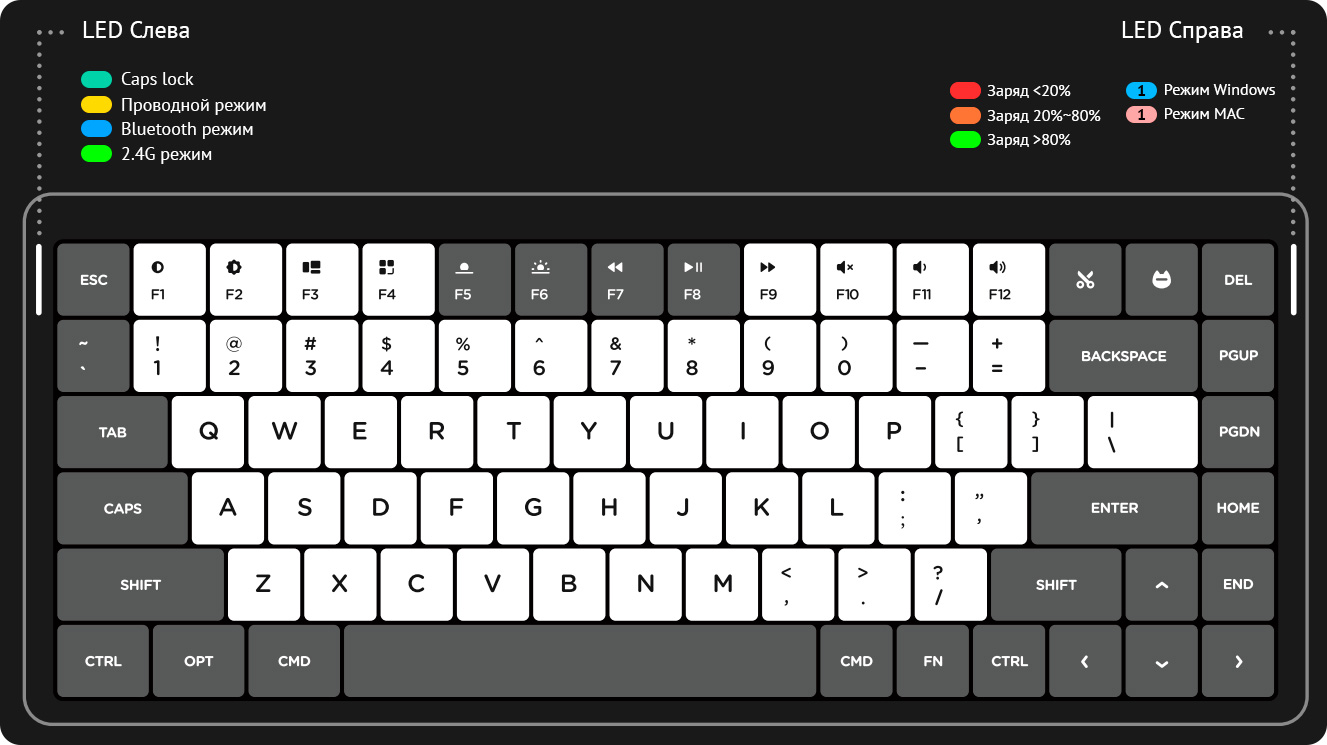
## Боковые LED индикаторы
## Переключатели на задней стороне

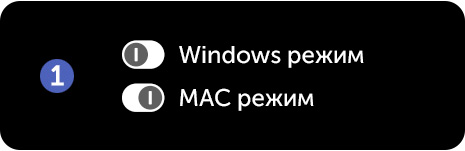
Поменять режим ОС.
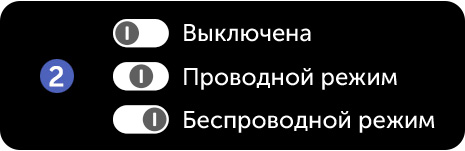
**Выбрать режим подключения.**
_В проводном режиме важно использовать data-кабель для подключения клавиатуры._
---
## Беспроводное подключение
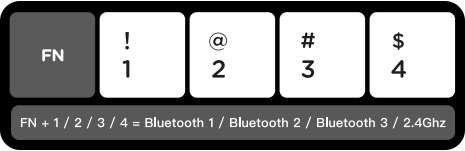
Используйте короткое нажатие для переключения между устройствами;
Нажмите **FN + 1…3** и удерживайте **3 секунды**, чтобы войти в режим сопряжения.
_*Подключите приемник 2,4 ГГц к компьютеру, прежде чем нажать **FN + 4**._
---
## Настройки подсветки
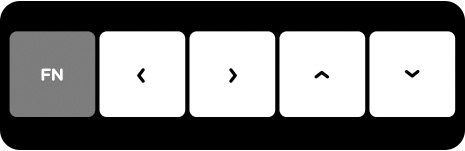
**FN + <** = Переключение эффекта подсветки.
**FN + >** = Переключение цвета подсветки.
**FN + ˄ ˅** = Яркость +/-.
---
## Настройка подсветки боковых индикаторов
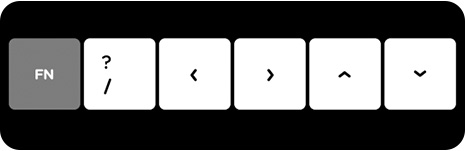
**FN + ? + <** = Переключение эффекта подсветки боковых индикаторов.
**FN + ? + >** = Переключение цвета подсветки боковых индикаторов.
**FN + ? + ˄ ˅** = Яркость боковых индикаторов +/-.
---
## Индикатор заряда батареи
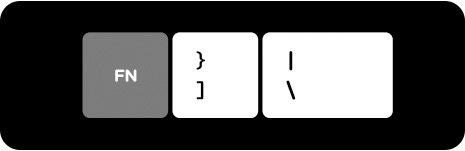
Зажмите **FN + |**, чтобы показать цвет текущего уровня заряда батареи. _см. «[Боковые LED индикаторы](https://wiki.geekboards.ru/instructions/instruction-nuphy-air75/#1)» в начале инструкции._
**FN + ]** = Всегда показывать цвет текущего уровня заряда батареи.
**FN + |** = Одиночное нажатие выключает постоянную индикацию заряда.
---
## Другие комбинация клавиш
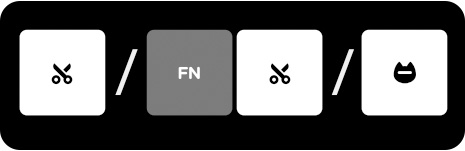
**✀** **(Mac)** = Скриншот области.
**FN + ✀ (Mac)** = Полноэкранный скриншот.
**✀ (Win)** = Полноэкранный скриншот.
**ᗢ** = Активация виртуального помощника (Siri / Cortana)*.
_*MacOS (Siri): Системные настройки → Siri → Выберете опцию «Press Fn(Function) Space»._
_*Windows (Cortana): Пуск → Параметры → Cortana и установите горячие клавиши для вызова на Win+C._
---
## Настройка спящего режима
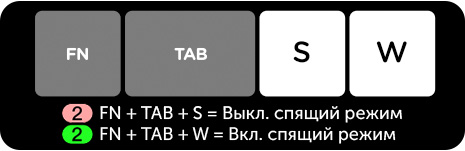
**FN + TAB + S** = Выключить спящий режим.
**FN + TAB + W** = Включить спящий режим.
---
## Сброс к заводским настройкам
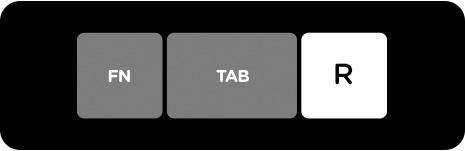
**FN + TAB + R** = Сбросить клавиатуру до заводских настроек.
---
## Переназначить F-ряд на мультимедиа

**FN + TAB + F**. После этого F-ряд будет выполнять функции мультимедиа клавиш. Повторное нажатие комбинации вернет ряду исходное значение.
|
