1
2
3
4
5
6
7
8
9
10
11
12
13
14
15
16
17
18
19
20
21
22
23
24
25
26
27
28
29
30
31
32
33
34
35
36
37
38
39
40
41
42
43
44
45
46
47
48
49
50
51
52
53
54
55
56
57
58
59
60
61
62
63
64
65
66
67
68
69
70
71
72
73
74
75
76
77
78
79
80
81
82
83
84
85
86
87
88
89
90
91
92
93
94
95
96
97
98
99
100
101
102
103
104
105
106
107
108
109
110
111
112
113
114
115
116
117
118
119
120
121
122
123
124
125
126
127
128
129
130
131
132
133
134
135
136
137
|
```sh
# Создаем пользователя и добавляем в SUDO:
sudo adduser vlapa
sudo usermod -aG sudo vlapa
# Блокируем ROOT:
sudo passwd -l root
# Переключаемся на VLAPA и проверяем:
su - vlapa
sudo whoami # должно вывести "root" (работает через sudo)
sudo su - # должно запросить ваш пароль, а не root
# Запрещаем вход по SSH:
sudo vim /etc/ssh/sshd_config
# Найдите строку PermitRootLogin и установите:
text
PermitRootLogin no
# Затем перезапустите SSH:
sudo systemctl restart sshd
# ## Что делать, если root уже активирован?
sudo passwd -l root # блокируем пароль
sudo usermod -s /bin/bash root # возвращаем shell (на всякий случай)
# После этого войти как root будет невозможно. Все административные задачи будут выполняться через `sudo` от вашего пользователя.
#=========================================
# Заблокировать аккаунт пользователя:
passwd -l имя_пользователя
# Проверить статус аккаунта:
passwd -S имя_пользователя
# Разблокировать пользователя:
passwd -u имя_пользователя
#=========================================
# Создание пользователя с привилегиями Sudo
sudo adduser *имя_пользователя*
sudo adduser *имя_пользователя* sudo
su - *имя_пользователя*
# ========================================
# - root - правильное переключение sudo su -
sudo su
# - НЕ интерактивная (лучше создании пользователя из скрипта), НЕ создаст пользователю домашний каталог и НЕ придумает пароль если не использовать дополнительные опции команды. Зато создаст одноименную группу пользователя и включит этого пользователя в неё.
useradd # -не задает вопросы, а создает пользователя используя опции
-m # — создать домашний каталог пользователю;
-p <пароль> # — здесь нужно ввести хешированный пароль, что не всегда удобно, поэтому не стоит использовать эту опцию;
-s <путь_к_оболочке> # — указать командную оболочку используемую по умолчанию для пользователя (сейчас мы работает в оболочке bash, путь к ней — /bin/bash);
# - интерактивная (лучше при ручном создании пользователя) утилита у нас запросит пароль для нового пользователя, создаст одноименную группу для пользователя, также мы можем ввести дополнительную информацию о пользователе: полное имя, номер комнаты, рабочий телефон, домашний телефон.
adduser
—no-create-home # — не создавать домашний каталог пользователю;
—shell <Оболочка> # — задать оболочку для пользователя, по умолчанию задается оболочка bash;
userdel
-f # — завершить все процессы пользователя и удалить насильно, даже если пользователь сейчас работает в системе;
-r # — удалить домашний каталог пользователя;
deluser
—remove-home # — удалить домашний каталог пользователя;
—force # — завершить все процессы пользователя и удалить насильно, даже если пользователь сейчас работает в системе;
```
#### Как создать Sudo пользователя в Ubuntu 22.04 LTS
[Подписывайтесь на наш канал в Telegram](https://tx.me/amur_pro)
В Ubuntu-системе, да и в принципе, в любой другой Linux-системе, обязательно есть один привилегированный пользователь — **root**.
**sudo** — утилита, которая дает привилегии root для выполнения административных операций.
Простым языком команда sudo позволяет пользователям Ubuntu выполнять команды от имени суперпользователя root, либо других пользователей.
## Создание пользователя с привилегиями Sudo
Сперва, при помощи команды «**adduser**» создаем нового пользователя.
sudo adduser *имя_пользователя*
При создании пользователя будет предложено ввести пароль и другие необязательные данные (Имя, Номер комнаты, Телефон и тд), указываем их по своему желанию.
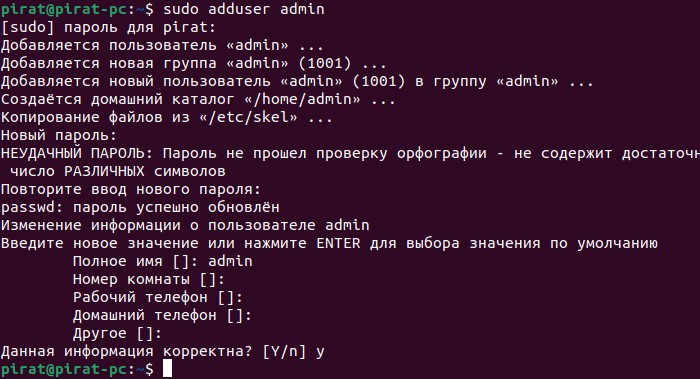
Обращаем внимание, что только суперпользователь с правами root имеет право добавлять новых пользователей в Ubuntu. Следовательно, запускаем команду adduser с sudo.
## Добавляем пользователя в группу Sudo
Следующим шагом является **добавление созданного пользователя в группу sudo**, которая выдаст пользователю все привилегии sudo:
sudo adduser *имя_пользователя* sudo
При успешном добавлении в группу Sudo получим уведомление в терминале Ubuntu: «**Добавление пользователя *имя* в группу sudo. Готово.**».

Отлично! Пользователь добавлен в группу sudo, теперь проверим, есть ли у него привилегии sudo.
## Тестирование пользователя Sudo
Переключаемся на вновь созданного пользователя (пользователь с именем admin в нашем случае) при помощи команды «**su**»:
su - *имя_пользователя*
После того, как мы войдем в систему под новым пользователем, мы получим сообщение, как правильно использовать команду «**sudo**» — «**To run a command as administrator (user *root*), use *sudo command***».

Данное уведомление в терминале будет означает, что пользователь находится в группе sudo.
==================================
```sh
groups
groups plex
```
==================================
▪**Блокировка учетной записи пользователя:**
`passwd -l user_name
▪**Проверьте статус акаунта:**
`passwd -S user_name
▪**Разблокировать пользователя:**
`passwd -u user_name
|
