
diff options
Diffstat (limited to 'Linux ставим на MacBook.md')
| -rw-r--r-- | Linux ставим на MacBook.md | 98 |
1 files changed, 98 insertions, 0 deletions
diff --git a/Linux ставим на MacBook.md b/Linux ставим на MacBook.md new file mode 100644 index 0000000..e1684ca --- /dev/null +++ b/Linux ставим на MacBook.md @@ -0,0 +1,98 @@ +## Шаг 1. Подготовка установочной USB-флешки + +Одним из самых важных этапов при установке Linux является подготовка установочной флешки. Несмотря на наличие специализированных утилит, позволяющих создать загрузочный USB-накопитель из графической оболочки, наиболее верным является монтирование образа посредством командной строки и приложения Терминал в OS X. + +Первое, что необходимо сделать – загрузить установочный образ Linux с официального сайта. В качестве примера рассмотрим установку дружественной и популярной версии **Linux Ubuntu**. + +1. Откройте [страницу загрузки Ubuntu](http://www.ubuntu.com/download/desktop) и выберите **64-битную версию** ОС (32-битная для Mac попросту не подойдет). Нажмите _Download_ и на следующей страницу выберите пункт _Not now, take me to the download_. + +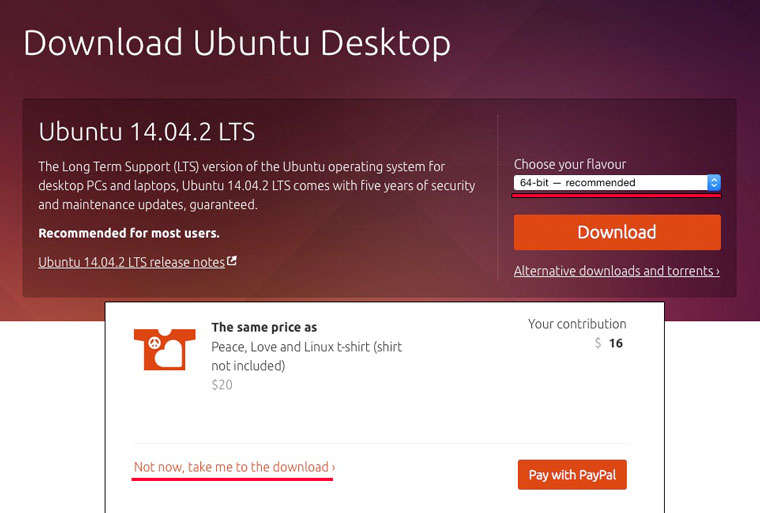 + +Дистрибутив Ubuntu распространяется абсолютно бесплатно и, таким образом, вы отказываетесь от финансовой поддержки разработчиков, но если вы все же хотите выразить слова благодарности – перетяните соответствующие «долларовые» ползунки на требуемое значение и оплатите результирующую сумму с помощью платежной системы _PayPal_. + +Дождитесь окончания загрузки дистрибутива. + +2. Подключите USB-флешку. Для монтирования загрузочного образа подойдет накопитель, размер которого будет **не менее 2 ГБ**. Все данные, которые в настоящий момент находятся на флешке, будут **безвозвратно стерты**. + +3. Откройте утилиту **Терминал**. Наша задача – конвертировать скачанный образ ISO в общепринятый в среде Mac IMG/DMG. Для этого нам потребуется запустить выполнение несложной команды. + +**`hdiutil convert -format UDRW -o ~/path/to/target.img ~/path/to/ubuntu.iso`** + +По умолчанию все загрузки в среде Mac попадают в папку Загрузки. Для того, чтобы указать путь к скачанному образу наберите в Терминале первую часть команды: **hdutil convert -format UDRW -o**. Затем перетяните скачанный файл с образом (он имеет расширение ISO) на окно терминала. Автоматически вставится правильный адрес к исходному файлу. Имя файла **ubuntu-14.04.2-desktop-amd64.iso** можно изменить на любое, скажем, _LinuxInstall_, но с **ОБЯЗАТЕЛЬНЫМ** изменением расширения _ISO_ на **IMG**. Поставьте пробел и вновь перетяните скачанный образ в окно терминала. На этот раз никаких изменений вносить не нужно. Так выглядит введенная команда: + +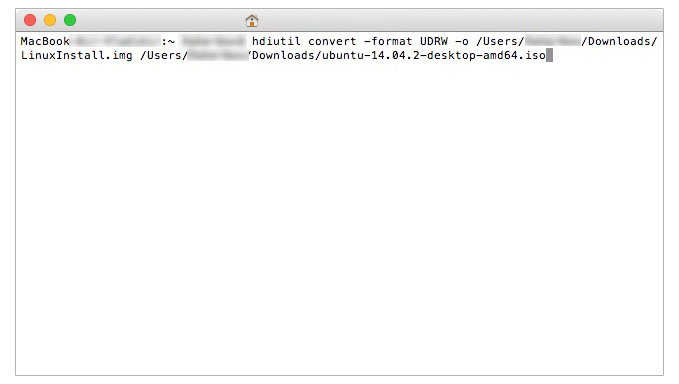 + +**Будьте внимательны**: сначала следует указать имя и место размещения директории с получаемым в процессе конвертации образом, а после – с файлом исходником (скачанным дистрибутивом). После ввода команды нажимаем ENTER и ждем пока окончится процесс конвертации. + +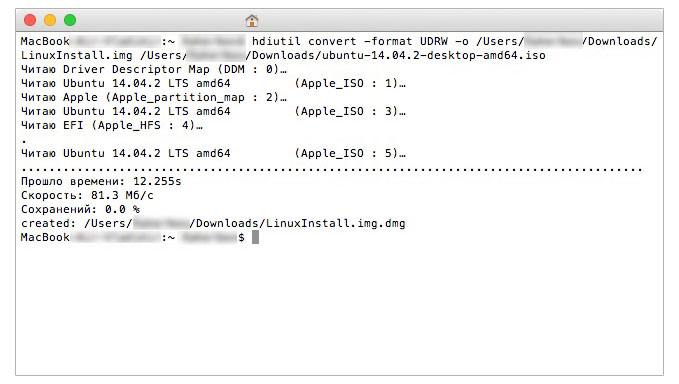 + +Если после выполнения команды вы увидели строку **created** с адресом файла в формате **DMG** – все прошло успешно и можно переходить к следующему этапу. + +4. Разворачиваем установочный образ на флешку. После выполнения вышеуказанной команды в папке _Загрузки_ появился новый файл **LinuxInstall.img.dmg**. Наша задача – развернуть его на флешку. Убедитесь, что USB-накопитель подключен к Mac и в Терминале введите следующую команду: + +**`diskutil list`** + +Результат выполнения команды: + +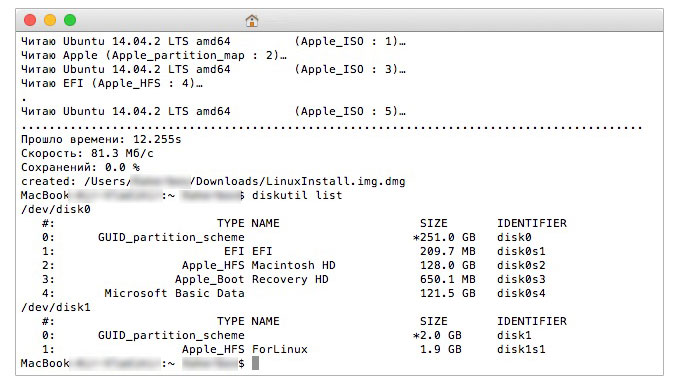 + +Перед нами открылась картина всех подключенных логических дисков системы. Наша USB-флешка числится под идентификатором **disk1** (размер 2 ГБ). Отключим ее с помощью следующей команды: + +**`diskutil unmountDisk /dev/disk1`** + +**Disk1** – частный случай и в команде прописывайте имя, под которым флешка значится в вашей системе. После извлечение накопителя приступим к записи конвертированного образа: + +**`sudo dd if=/path/to/downloaded.img of=/dev/rdisk1 bs=1m`** + +Как и в пункте 3 для более быстрого указания директории введите фрагмент команды **sudo dd if=** после чего перетяните новый образ (с расширением DMG) на окно терминала. Закончите ввод команды. Помните, что **rdisk1** может иметь другой порядковый номер и имя, и зависит от конкретно вашей системы. Нажмите ENTER и введите пароль администратора. + +В течение последующих нескольких минут в окне терминала не будет происходить никаких процессов. **Не спешите закрывать утилиту** и беспокоиться о подвисании процесса. Разворачивание образа происходит «_в тихом режиме_». Дождитесь окончания процесса. Сигналом об окончании разворачивания образа станет сообщение: + +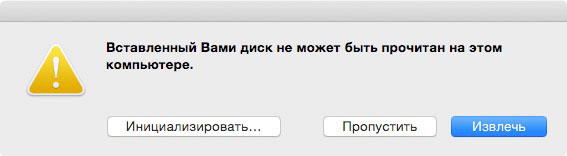 + +Нажмите **Извелчь**, но саму **флешку из порта не доставайте**. Загрузочный накопитель готов. + +## Шаг 2. Раздел диска. + +Для установки операционной системы Linux по-соседству с OS X потребуется создать дополнительный логический раздел диска. Сделать это можно с помощью **Дисковой утилиты**, являющейся штатным приложением OS X. + +Запустите Дисковую утилиту. Подсветите ваш основной винчестер (именно винчестер, не раздел) и откройте вкладку **Раздел диска**. + +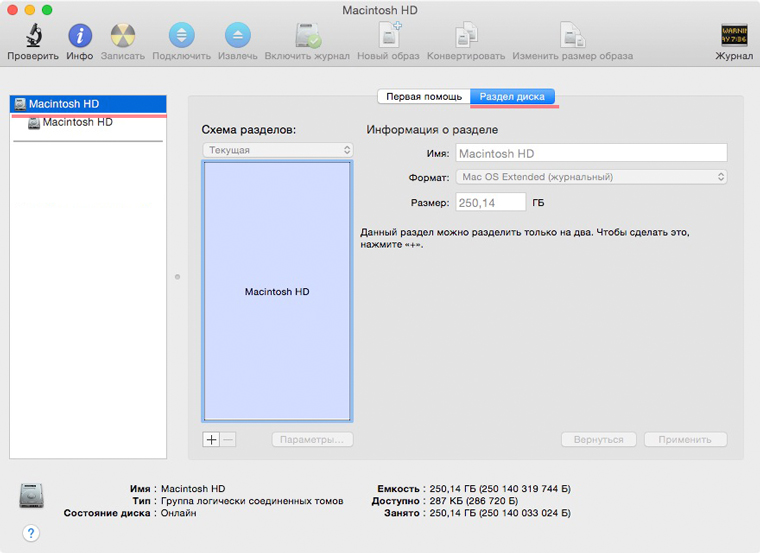 + +Нажите на знак **«+»** и установите желаемый размер раздела (для нормальной работы Linux достаточно 10 ГБ; рекомендуем объем – 20 ГБ). Нажмите **Применить** и дождитесь окончания процесса. + +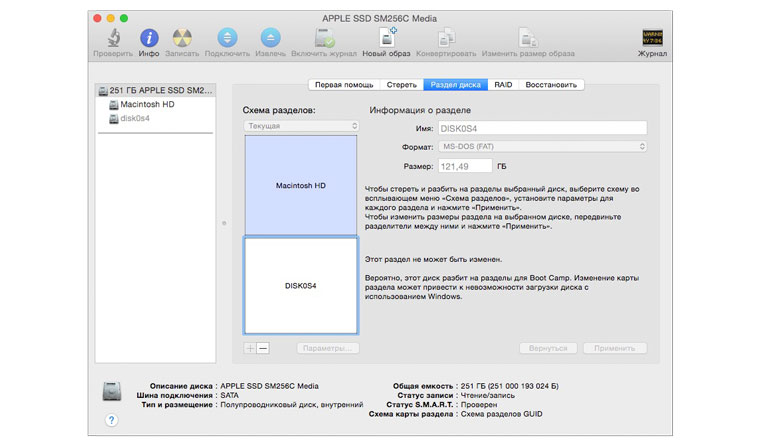 + +**Примечание:** Если по какой-либо причине схема разделения недоступна (знак «+/-» серым цветом и не реагирует на нажатия), добавить новый раздел можно из **загрузочного меню Mac**. Перезагрузите компьютер и сразу после того, как экран загорится белым зажмите клавиши **Command + R**. Удерживайте до появления системного меню Mac, а затем откройте Дисковую утилиту. Процесс разделения полностью аналогичен с описанным выше. + +После разделения диска **ОБЯЗАТЕЛЬНО** запомните точный размер отделенной логической области в гигабайтах. Перезагружаем компьютер. + +## Шаг 3. Установка Linux Ubuntu + +Сразу после того, как началась перезагрузка, зажмите **клавишу ALT** и дождитесь появления меню с выбором логических дисков, с которых следует произвести установку. Выберите **съемный накопитель EFI** (первый) и нажмите Enter. + +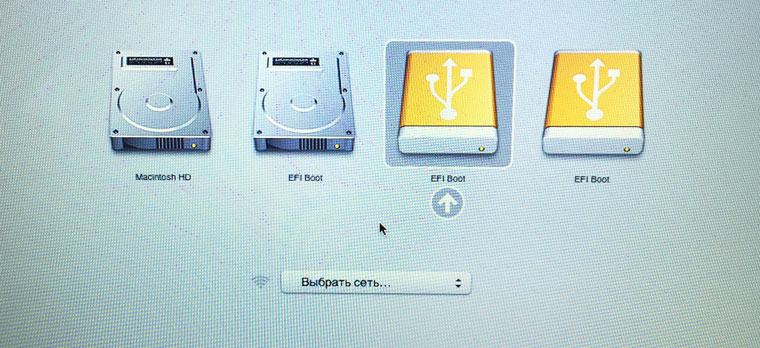 + +В появившемся установочном меню операционной системы Ubuntu выберите: Установить Ububntu. Начнется подготовительный процесс установки. После выбора требуемого языка и подключения к сети Wi-Fi установщик спросит как именно мы планируем устанавливать систему. + +**Внимание! Будьте осторожны!**Если вы хотите сохранить работоспособность OS X и Linux выбирайте пункт **Другой Вариант** (выбор пункта _Стереть диск и установить Ubuntu приведет_ к **полному форматированию всей структуры диска и удалению ранее созданных разделов**, включая раздел с системой OS X). + +В открывшемся меню найдите созданный под Linux раздел диска (поможет знание его размера). + +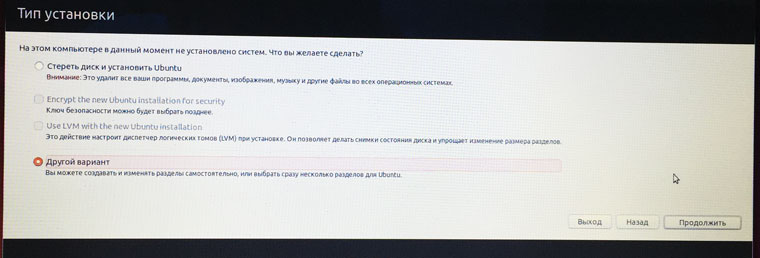 + +Дважды щелкните по требуемому разделу и установите следующие параметры: + +– файловая система Ext2; +– точка монтирования: /; + +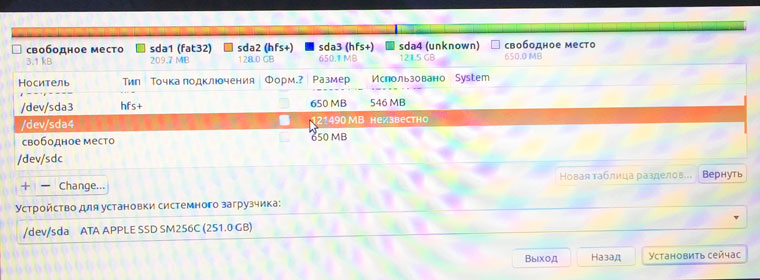 + +Нажмите **ОК** и **Установить сейчас**. Сообщение об отсутствии файла-подкачки проигнорируйте, нажав Продолжить. Начнется установка операционной системы Linux. Возможно однократная перезагрузка Mac. После завершения установки пользователю будет предложено указать имя учетной записи и придумать пароль. Сам процесс инсталяции занимает от 5 до 15 минут. + +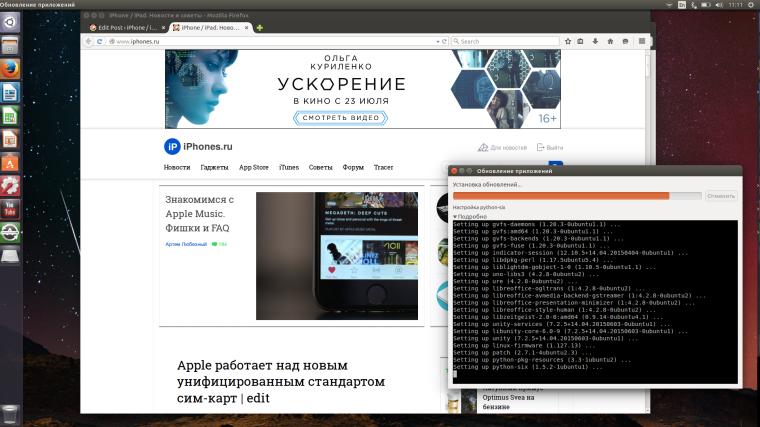 + +Установка завершена. При включении Mac по умолчанию теперь будет загружаться Linux Ubuntu. Изменить приоритетную систему можно в OS X, перейдя в **Настройки – Загрузочный том** и _подсветив раздел_, загрузка которого должна осуществляться в первую очередь. + + (**29** голосов, общий рейтинг: **4.62** из 5)
\ No newline at end of file |