
diff options
Diffstat (limited to 'LINUX/USER.md')
| -rw-r--r-- | LINUX/USER.md | 137 |
1 files changed, 137 insertions, 0 deletions
diff --git a/LINUX/USER.md b/LINUX/USER.md new file mode 100644 index 0000000..62597a2 --- /dev/null +++ b/LINUX/USER.md @@ -0,0 +1,137 @@ +```sh +# Создаем пользователя и добавляем в SUDO: +sudo adduser vlapa +sudo usermod -aG sudo vlapa + +# Блокируем ROOT: +sudo passwd -l root + +# Переключаемся на VLAPA и проверяем: +su - vlapa +sudo whoami # должно вывести "root" (работает через sudo) +sudo su - # должно запросить ваш пароль, а не root + +# Запрещаем вход по SSH: +sudo vim /etc/ssh/sshd_config + +# Найдите строку PermitRootLogin и установите: + +text + +PermitRootLogin no + +# Затем перезапустите SSH: +sudo systemctl restart sshd + +# ## Что делать, если root уже активирован? +sudo passwd -l root # блокируем пароль +sudo usermod -s /bin/bash root # возвращаем shell (на всякий случай) + +# После этого войти как root будет невозможно. Все административные задачи будут выполняться через `sudo` от вашего пользователя. + +#========================================= +# Заблокировать аккаунт пользователя: +passwd -l имя_пользователя + +# Проверить статус аккаунта: +passwd -S имя_пользователя + +# Разблокировать пользователя: +passwd -u имя_пользователя + +#========================================= +# Создание пользователя с привилегиями Sudo +sudo adduser *имя_пользователя* +sudo adduser *имя_пользователя* sudo +su - *имя_пользователя* + +# ======================================== +# - root - правильное переключение sudo su - +sudo su + +# - НЕ интерактивная (лучше создании пользователя из скрипта), НЕ создаст пользователю домашний каталог и НЕ придумает пароль если не использовать дополнительные опции команды. Зато создаст одноименную группу пользователя и включит этого пользователя в неё. + +useradd # -не задает вопросы, а создает пользователя используя опции +-m # — создать домашний каталог пользователю; +-p <пароль> # — здесь нужно ввести хешированный пароль, что не всегда удобно, поэтому не стоит использовать эту опцию; +-s <путь_к_оболочке> # — указать командную оболочку используемую по умолчанию для пользователя (сейчас мы работает в оболочке bash, путь к ней — /bin/bash); + +# - интерактивная (лучше при ручном создании пользователя) утилита у нас запросит пароль для нового пользователя, создаст одноименную группу для пользователя, также мы можем ввести дополнительную информацию о пользователе: полное имя, номер комнаты, рабочий телефон, домашний телефон. +adduser +—no-create-home # — не создавать домашний каталог пользователю; +—shell <Оболочка> # — задать оболочку для пользователя, по умолчанию задается оболочка bash; + +userdel +-f # — завершить все процессы пользователя и удалить насильно, даже если пользователь сейчас работает в системе; +-r # — удалить домашний каталог пользователя; + +deluser +—remove-home # — удалить домашний каталог пользователя; +—force # — завершить все процессы пользователя и удалить насильно, даже если пользователь сейчас работает в системе; +``` + +#### Как создать Sudo пользователя в Ubuntu 22.04 LTS + +[Подписывайтесь на наш канал в Telegram](https://tx.me/amur_pro) + +В Ubuntu-системе, да и в принципе, в любой другой Linux-системе, обязательно есть один привилегированный пользователь — **root**. + +**sudo** — утилита, которая дает привилегии root для выполнения административных операций. + +Простым языком команда sudo позволяет пользователям Ubuntu выполнять команды от имени суперпользователя root, либо других пользователей. + +## Создание пользователя с привилегиями Sudo + +Сперва, при помощи команды «**adduser**» создаем нового пользователя. + +sudo adduser *имя_пользователя* + +При создании пользователя будет предложено ввести пароль и другие необязательные данные (Имя, Номер комнаты, Телефон и тд), указываем их по своему желанию. + +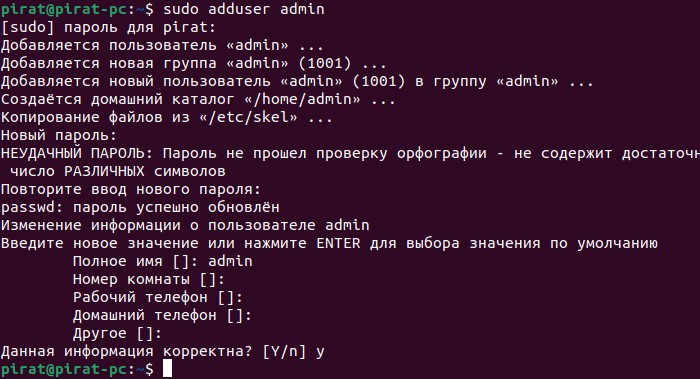 + +Обращаем внимание, что только суперпользователь с правами root имеет право добавлять новых пользователей в Ubuntu. Следовательно, запускаем команду adduser с sudo. + +## Добавляем пользователя в группу Sudo + +Следующим шагом является **добавление созданного пользователя в группу sudo**, которая выдаст пользователю все привилегии sudo: + +sudo adduser *имя_пользователя* sudo + +При успешном добавлении в группу Sudo получим уведомление в терминале Ubuntu: «**Добавление пользователя *имя* в группу sudo. Готово.**». + + + +Отлично! Пользователь добавлен в группу sudo, теперь проверим, есть ли у него привилегии sudo. + +## Тестирование пользователя Sudo + +Переключаемся на вновь созданного пользователя (пользователь с именем admin в нашем случае) при помощи команды «**su**»: + +su - *имя_пользователя* + +После того, как мы войдем в систему под новым пользователем, мы получим сообщение, как правильно использовать команду «**sudo**» — «**To run a command as administrator (user *root*), use *sudo command***». + + + +Данное уведомление в терминале будет означает, что пользователь находится в группе sudo. + +================================== +```sh +groups +groups plex + +``` + +================================== +▪**Блокировка учетной записи пользователя:** + +`passwd -l user_name + +▪**Проверьте статус акаунта:** + +`passwd -S user_name + +▪**Разблокировать пользователя:** + +`passwd -u user_name
\ No newline at end of file |