
diff options
Diffstat (limited to 'LINUX/DISK/FDISK.md')
| -rw-r--r-- | LINUX/DISK/FDISK.md | 217 |
1 files changed, 217 insertions, 0 deletions
diff --git a/LINUX/DISK/FDISK.md b/LINUX/DISK/FDISK.md new file mode 100644 index 0000000..f034e53 --- /dev/null +++ b/LINUX/DISK/FDISK.md @@ -0,0 +1,217 @@ +## Разбить диск на разделы с помощью команды fdisk + +Выполните следующие действия, чтобы разбить диск в Linux с помощью команды `fdisk`. +#### Шаг 1. Список существующих разделов + +Выполните следующую команду, чтобы вывести список всех существующих разделов: +`sudo fdisk -l +Вывод содержит информацию о дисках и разделах хранилища: + +[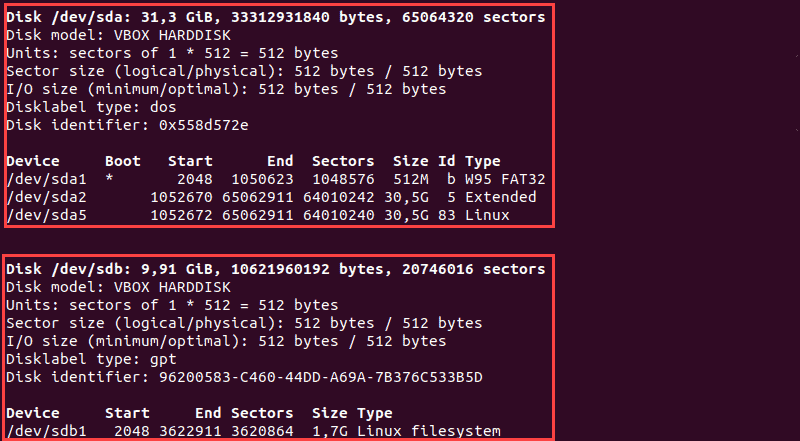](https://wiki.merionet.ru/images/kak-sozdavat-razdely-diska-v-linux/9.png) +#### Шаг 2: Выберите диск для хранения + +Выберите диск для хранения, на котором вы хотите создать разделы, выполнив следующую команду: +`sudo fdisk /dev/sdb + +Диск `/dev/sdbstorage` открыт: + +[](https://wiki.merionet.ru/images/kak-sozdavat-razdely-diska-v-linux/10.png) +Будет предложено ввести `m` для справки, вводим и смотрим какие есть возможности по работе с диском +Help: + + **GPT** + M enter protective/hybrid MBR + + **Generic** + d delete a partition + F list free unpartitioned space + l list known partition types + n add a new partition + p print the partition table + t change a partition type + v verify the partition table + i print information about a partition + + **Misc** + m print this menu + x extra functionality (experts only) + + **Script** + I load disk layout from sfdisk script file + O dump disk layout to sfdisk script file + + **Save & Exit** + w write table to disk and exit + q quit without saving changes + + **Create a new label** + g create a new empty GPT partition table + G create a new empty SGI (IRIX) partition table + o create a new empty MBR (DOS) partition table + s create a new empty Sun partition table + +#### Шаг 3: Создайте новый раздел + +1. Запустите команду `n`, чтобы создать новый раздел. +2. Выберите номер раздела, набрав номер по умолчанию (2). +3. После этого вас попросят указать начальный и конечный сектор вашего жесткого диска. Лучше всего ввести в этом разделе номер по умолчанию (3622912). +4. Последний запрос связан с размером раздела. Вы можете выбрать несколько секторов или установить размер в мегабайтах или гигабайтах. Введите `+ 2 GB`, чтобы установить размер раздела 2 ГБ. + +Появится сообщение, подтверждающее создание раздела. + +[](https://wiki.merionet.ru/images/kak-sozdavat-razdely-diska-v-linux/11.png) +#### Шаг 4: запись на диск + +Система создала раздел, но изменения не записываются на диск. +1. Чтобы записать изменения на диск, выполните команду `w`: + +[](https://wiki.merionet.ru/images/kak-sozdavat-razdely-diska-v-linux/12.png) +2. Убедитесь, что раздел создан, выполнив следующую команду: +`sudo fdisk -l +Как видите, раздел `/dev/sdb2` создан. + +### Отформатируйте раздел + +После создания раздела с помощью команды `parted` или `fdisk` отформатируйте его перед использованием. +Отформатируйте раздел, выполнив следующую команду: +`sudo mkfs -t ext4 /dev/sdb1 + +[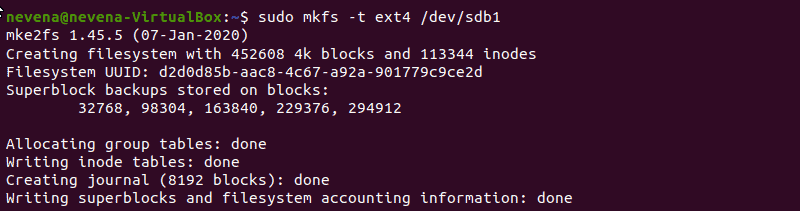](https://wiki.merionet.ru/images/kak-sozdavat-razdely-diska-v-linux/14.png) +#### Смонтировать раздел + +Чтобы начать взаимодействие с диском, создайте точку монтирования (mount point) и смонтируйте к ней раздел. + +1. Создайте точку монтирования, выполнив следующую команду: +`sudo mkdir -p /mt/sdb1 +2. После этого смонтируйте раздел, введя: +`sudo mount -t auto /dev/sbd1 /mt/sdb1 + +Терминал не распечатывает вывод, если команды выполнены успешно. +3. Убедитесь, что раздел смонтирован, с помощью команды `df hT`: +[](https://wiki.merionet.ru/images/kak-sozdavat-razdely-diska-v-linux/15.png) +========================================== +`lsblk` - диски со структурой + +`cat /proc/mdstat` - информация о RAID массивах в системе + +`sudo blkid` +Примерный вывод: + +`/dev/sda1: UUID="00a4ad8e-dbcc-4c32-a0b4-074b5ee2bfb4" TYPE="ext4"` +`/dev/sda2: LABEL="Win7" UUID="0E42D6D242D6BE21" TYPE="ntfs"` +`/dev/sda3: LABEL="Shared" UUID="7ECCC7F5CCC7A62D" TYPE="ntfs"` +`/dev/sda4: UUID="1050e484-896f-42a9-bdb3-49eb1255cc77" TYPE="swap"` +`/dev/sr0: LABEL="DrWebLiveCD" TYPE="iso9660"` +`/dev/sdb1: LABEL="TRENDNET8GB" UUID="355B-FE37" TYPE="vfat"` + +Предположим, мы хотим подключить раздел «Shared» (NTFS-раздел, находящийся на основном диске компьютера) и «TRENDNET8GB» (флэшка, отформатированная в FAT32). + +Бонус использования команды blkid по сравнению с инспекцией каталога `/dev/disk/by-uuid/` в том,что вы сразу видите тип файловой системы на блочном устройстве, если ядру удалось его определить. + +- Создаём каталоги для монтирования: + + `sudo mkdir /mnt/Shared /mnt/TrendNet8Gb` + +- Открываем **от имени администратора** файл _/etc/fstab_, содержащий информацию о всех монтируемых при загрузке разделах: + +`sudo nano /etc/fstab + +Добавляем в конец файла, +для NTFS: + +`UUID="7ECCC7F5CCC7A62D" /mnt/Shared ntfs rw,nls=utf8,gid=plugdev,umask=0002 0 0` + +для FAT и FAT32: + +`UUID="355B-FE37" /mnt/TrendNet8Gb vfat rw,exec,codepage=866,nls=utf8,gid=plugdev,umask=0002,nofail,users 0 0` + +Монтируем только что вписанные разделы диска: + +`sudo mount -a` + +`fdisk -u -l /dev/sd?` +`sudo mkdir /mnt/raid0` +`sudo mount /dev/md0 /mnt/raid0 -t auto -o rw,nls=utf8,noatime` + +`$ mount` + +_**....**_ + +`/dev/md0 on /mnt/raid0 type ext3 (rw,noatime,nls=utf8)` + + +`$ mount опции -t файловая_система -o опции_монтирования файл_устройства папка_назначения` + +Опции задают различные дополнительные особенности работы утилиты. Опция -t необязательна, но она позволяет задать файловую систему, которая будет использована и иногда это очень полезно. С помощью опции -o вы можете задать различные параметры монтирования, например, монтировать только для чтения и т д. Последних два параметра - это файл устройства, например, /dev/sda1 и папка назначения, например, /mnt. + +Перед тем как перейти к рассмотрению примеров работы утилитой, давайте рассмотрим ее основные опции: + +- **-V** - вывести версию утилиты; +- **-h** - вывести справку; +- **-v** - подробный режим; +- **-a, --all** - примонтировать все устройства, описанные в fstab; +- **-F, --fork** - создавать отдельный экземпляр mount для каждого отдельного раздела; +- **-f, --fake** - не выполнять никаких действий, а только посмотреть что собирается делать утилита; +- **-n, --no-mtab** - не записывать данные о монтировании в /etc/mtab; +- **-l, --show-labels** - добавить метку диска к точке монтирования; +- **-c** - использовать только абсолютные пути; +- **-r, --read-only** - монтировать раздел только для чтения; +- **-w, --rw** - монтировать для чтения и записи; +- **-L, --label** - монтировать раздел по метке; +- **-U, --uuid** - монтировать раздел по UUID; +- **-T, --fstab** - использовать альтернативный fstab; +- **-B, --bind** - монтировать локальную папку; +- **-R, --rbind** - перемонтировать локальную папку. + +`sudo umount /home/vlapa/2Tb_ext` + +`lsof -w /mnt` + +`sudo umount -l /mnt` +-жесткое размонтирование + + +`lsblk ( -f )` + + +****N********AME**** ****-**** имя устройства +****M********AJ********:M********IN**** ****-**** Гланый и Минимальные Номера устройств +****RM**** - Является ли устройство съемным (1) или не (0) +****S********IZE**** - Объем устройства +****RO -**** устройство, только для чтения (1) или не (0) +****TYPE**** - типа устройства, т.е., если это - диск или разделы и т.д. +****M********OUNT POINT**** - точка монтирования устройства (если применимо). + +`sudo fdisk -l` +`sudo parted -l` + + +`sudo mkdir /mnt/name_folder` +`sudo mount /dev/имя_раздела /точка/монтирования` +`sudo chmod 0777 /mnt/name_folder` +`sudo umount /dev/имя_раздела` +`sudo umount /точка_монтирования` + +`sudo nano /etc/fstab` + +`/etc/fstab` +: static file system information. + + +Use =='blkid'== to print the universally unique identifier for a +device; this may be used with UUID= as a more robust way to name devices that works even if disks are added and removed. See fstab(5). + +<file system> <mount point> <type> <options> <dump> <pass> + + +/dev/disk/by-uuid/c1ca47b1-6f02-4cbb-a917-0bf76c7beae6 none swap sw 0 0 +# / was on /dev/sda3 during curtin installation +/dev/disk/by-uuid/2b69c1d7-9e7a-48bb-91f5-28cce8b4a0e2 / ext4 defaults 0 1 +# /home was on /dev/sda4 during curtin installation +/dev/disk/by-uuid/0c68c1b7-3621-454b-8a4a-02a5c3ce5e92 /home ext4 defaults 0 1 +# /home/1Tb +/dev/disk/by-uuid/1c513d3e-3aa1-4f67-b815-e62369251830 /home/vlapa/1Tb ext4 defaults 0 1 +# /home/2Tb-a +/dev/disk/by-uuid/caa5ad3b-4f1c-45ae-9cd9-d8011ad024e5 /home/vlapa/2Tb-a ext4 defaults 0 1 +# /home/2Tb-b +/dev/disk/by-uuid/e800aa0b-5217-42ad-bac0-5a3f07a748bf /home/vlapa/2Tb-b ext4 defaults 0 1 |