
diff options
Diffstat (limited to 'LINUX/DISK/Программный raid в Linux.md')
| -rw-r--r-- | LINUX/DISK/Программный raid в Linux.md | 169 |
1 files changed, 169 insertions, 0 deletions
diff --git a/LINUX/DISK/Программный raid в Linux.md b/LINUX/DISK/Программный raid в Linux.md new file mode 100644 index 0000000..af8e621 --- /dev/null +++ b/LINUX/DISK/Программный raid в Linux.md @@ -0,0 +1,169 @@ +### Доступны такие режимы: + +- **RAID 0** - позволяет увеличить скорость записи. Все диски массива будут использоваться для записи данных, поэтому их скорости будут складываться. Например, если у вас есть три диска объемом 512 Гб и скоростью записи 200 Мб в секунду, то объединив их в RAID 0 вы получите виртуальный диск объемом 1,5 Тб и максимальной скоростью записи 600 Мб в секунду. +- **RAID 1** - этот режим увеличивает сохранность данных. Во время записи одни и те же данные пишутся параллельно на подключённые диски. В результате у вас будет несколько копий одних и тех же данных. Если один из дисков массива выйдет из строя, система продолжит работать, так как данные есть ещё и на другом диске. Например, если вы объедините два диска по 1 Тб в RAID 1, то получите один виртуальный диск с объемом 1 Тб. +- **RAID 10** - объединяет в себе два предыдущих варианта. Он может состоять как минимум из четырех дисков. В таком случае сначала создаются два массива RAID 1, а поверх них создается массив RAID 0 для увеличения производительности. + +Конечно, существуют и другие режимы работы, но эти самые популярные. В сегодняшней статье мы рассмотрим как создать программный RAID уровней 0 и 1. + +## Создание программного RAID в Linux + +### Шаг 1. Установка mdadm + +Для управления программными RAID массивами в Linux используется утилита mdadm. Для того чтобы установить её в Ubuntu или Debian выполните такую команду: + +`sudo apt install mdadm` + +[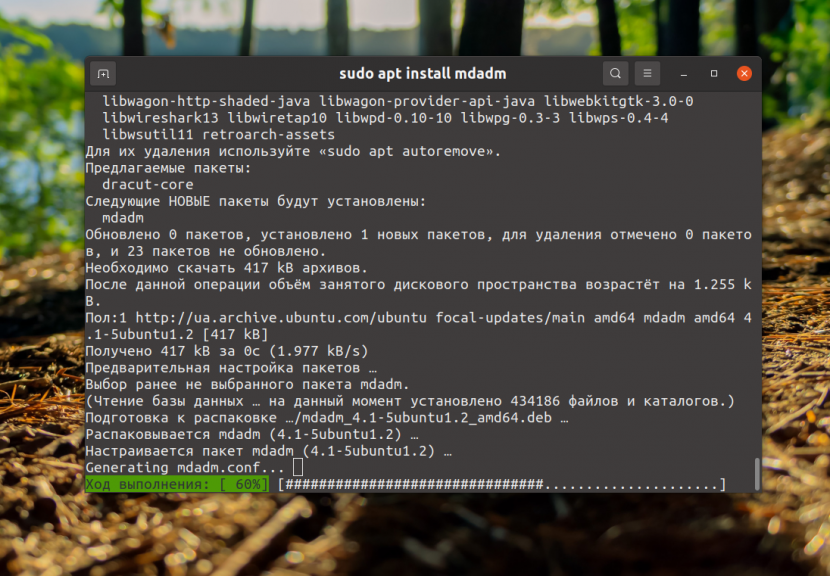](https://losst.pro/wp-content/uploads/2021/06/raid4.png) + +Для установки утилиты в CentOS/Fedora/RedHat необходимо выполнить: + +`sudo yum install mdadm` + +### Шаг 2. Подготовка дисков + +Посмотреть список дисков, подключённых к системе можно с помощью команды lsblk: + +`lsblk` + +[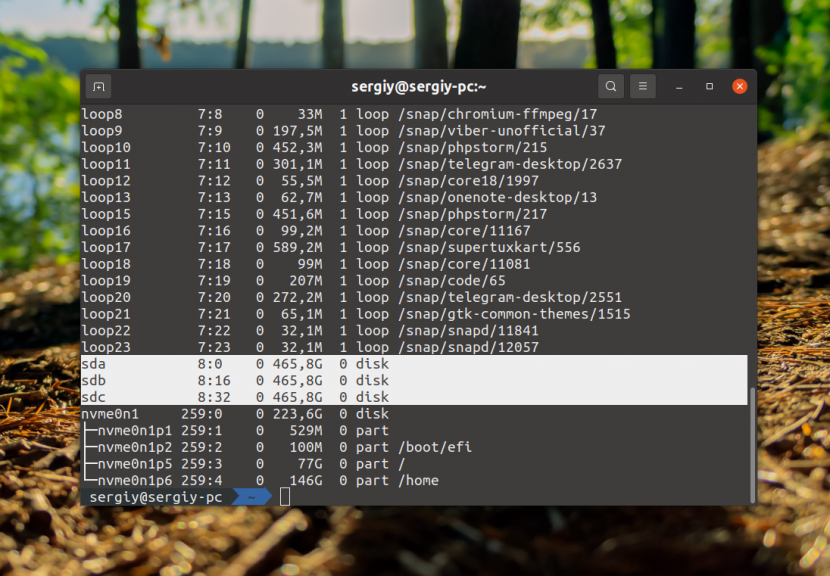](https://losst.pro/wp-content/uploads/2021/06/raid.png) + +В этой статье я покажу как объединить три диска в RAID на примере дисков **/dev/sda**, **/dev/sdb** и **/dev/sdc**. Сначала необходимо определиться стоит ли размещать RAID непосредственно на диски или на разделы. Лучше выбрать разделы, так как это дает больше гибкости и безопасности. Во первых, операционная система может перезаписать суперблок RAID если он размещён прямо на диске. Во вторых, если вы выделяете весь диск под RAID, то у вас могут возникнуть проблемы при замене диска. Диски одинакового объема, обычно, немного отличаются у разных производителей. Поэтому для замены вам придется искать точно такой же диск с точно таким же реальным объемом. Если же у вас будет раздел, вы просто сможете создать раздел нужного объема. + +Сначала нужно создать таблицу разделов на всех выбранных дисках: + +`sudo parted /dev/sda mklabel msdos` +`sudo parted /dev/sdb mklabel msdos` +`sudo parted /dev/sdc mklabel msdos` + +[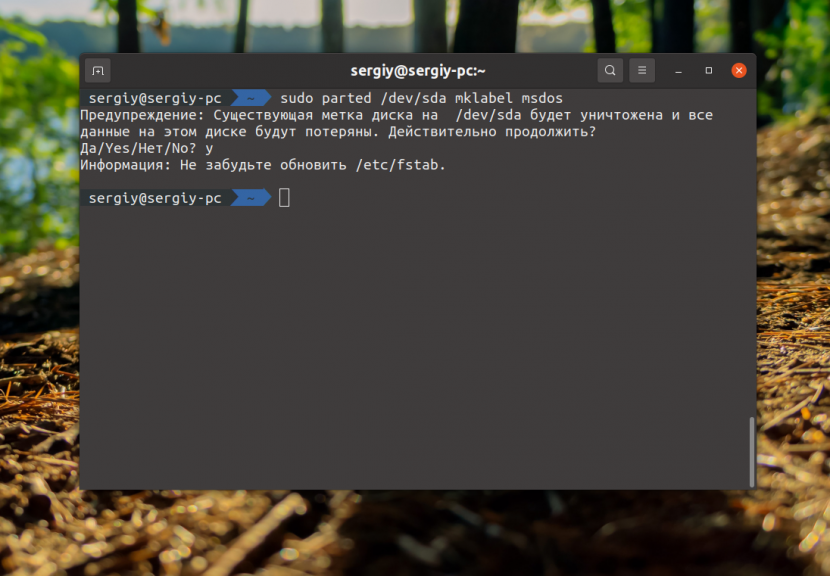](https://losst.pro/wp-content/uploads/2021/06/raid1.png) + +Если на диске уже существует таблица разделов программа предупредит о том, что создание новой сотрёт все данные с диска. После создания таблицы разделов следует создать по разделу на каждом диске. Например, создадим разделы размером 460 гигабайт. Для этого можно воспользоваться той же командой parted: + +`sudo parted /dev/sda mkpart primary ext4 2048 460Gb` +`sudo parted /dev/sdb mkpart primary ext4 2048 460Gb` +`sudo parted /dev/sdc mkpart primary ext4 2048 460Gb` + +[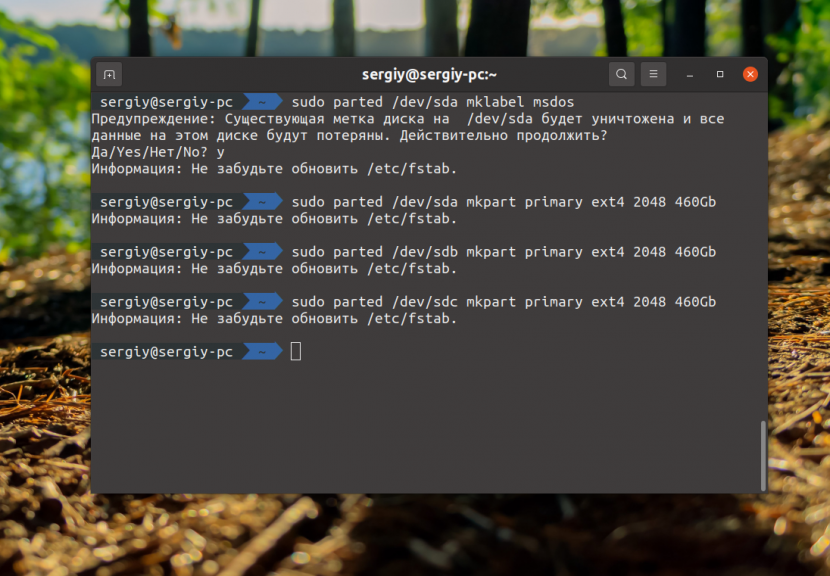](https://losst.pro/wp-content/uploads/2021/06/raid2.png) + +Теперь диски готовы к размещению на них RAID: + +[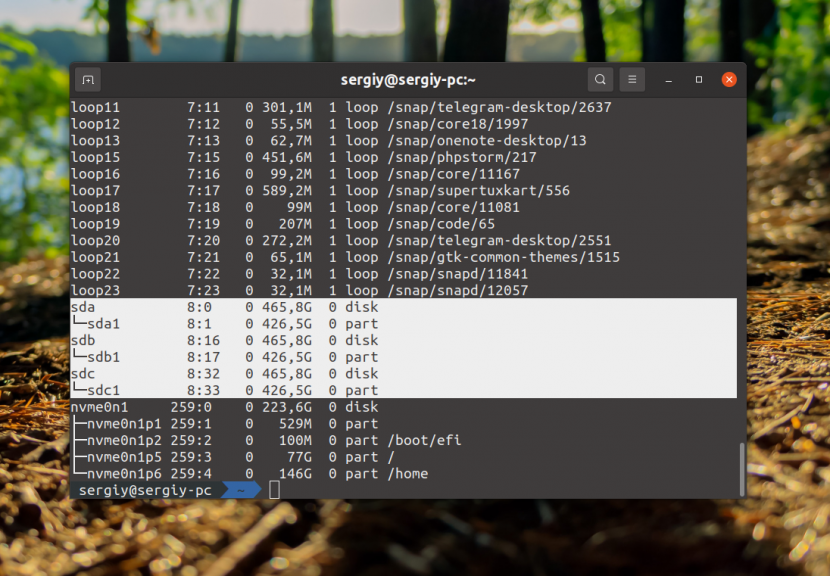](https://losst.pro/wp-content/uploads/2021/06/raid3.png) + +### Шаг 3. Создание RAID 0 + +Для создания RAID массива надо выполнить команду mdadm с опцией --create, указать режим работы массива, количество дисков и сами диски. Синтаксис команды такой: + +**$ sudo mdadm --create /dev/имя_массива --level=режим_работы --raid-devices=количество_устройств список устройств** + +Например: + +`sudo mdadm --create /dev/md0 --level=0 --raid-devices=3 /dev/sda1 /dev/sdb1 /dev/sdc1` + +[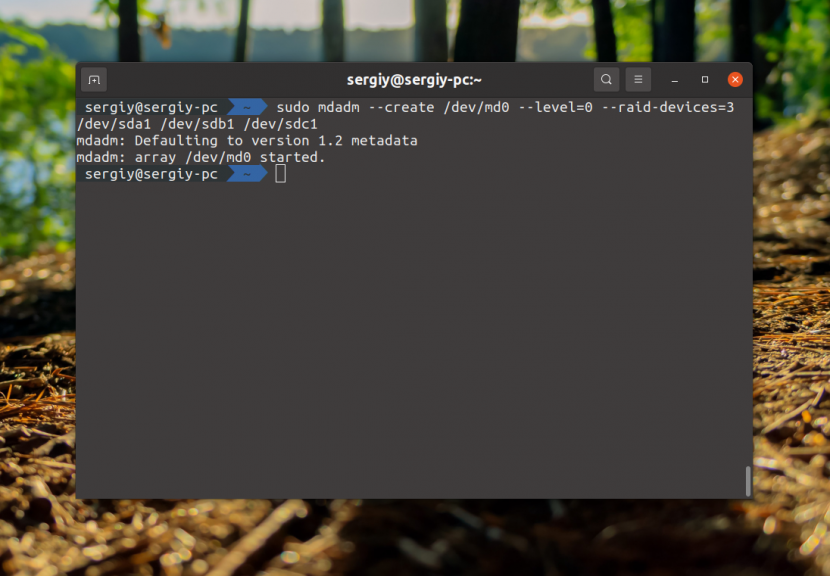](https://losst.pro/wp-content/uploads/2021/06/raid5.png) + +После выполнения этой команды вы увидите раздел raid в lsblk. С этим разделом можно работать как с любым обычным разделом в вашей системе. + +### Шаг 4. Тестирование RAID 0 + +Давайте для примера отформатируем полученный раздел в файловую систему Ext4, смонтируем и попробуем записывать туда файлы: + +`sudo mkfs -t ext4 /dev/md0` +`sudo mount /dev/md0 /mnt` + +Затем можно тестировать скорость с помощью dd: + +`sudo dd if=/dev/zero of=/mnt/file bs=1G count=5` + +[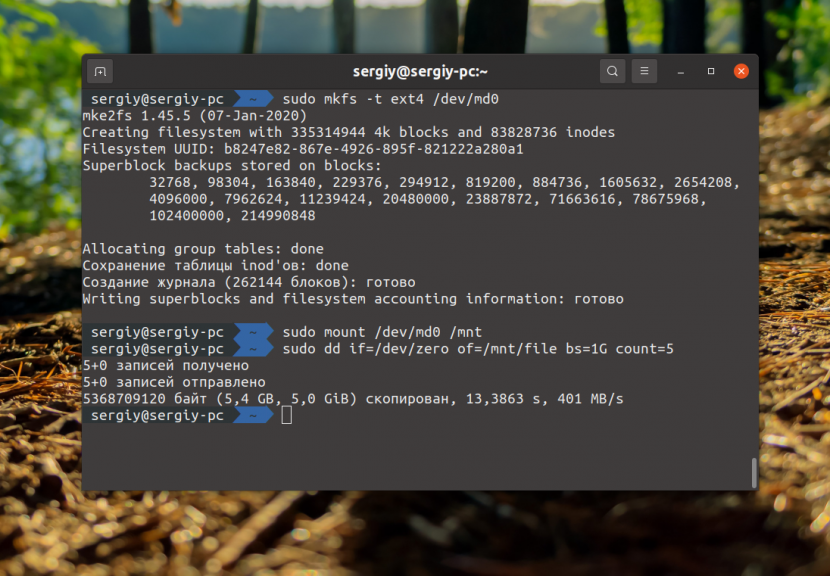](https://losst.pro/wp-content/uploads/2021/06/raid8.png) + +Как видите, при записи 5 Гб данных мы получаем скорость 400 Мб/сек, это уже на уровне обычного SSD. + +### Шаг 5. Информация о RAID + +Найти информацию обо всех созданных в системе RAID массивах вы можете в файле **/proc/mdstat:** + +`cat /proc/mdstat` + +[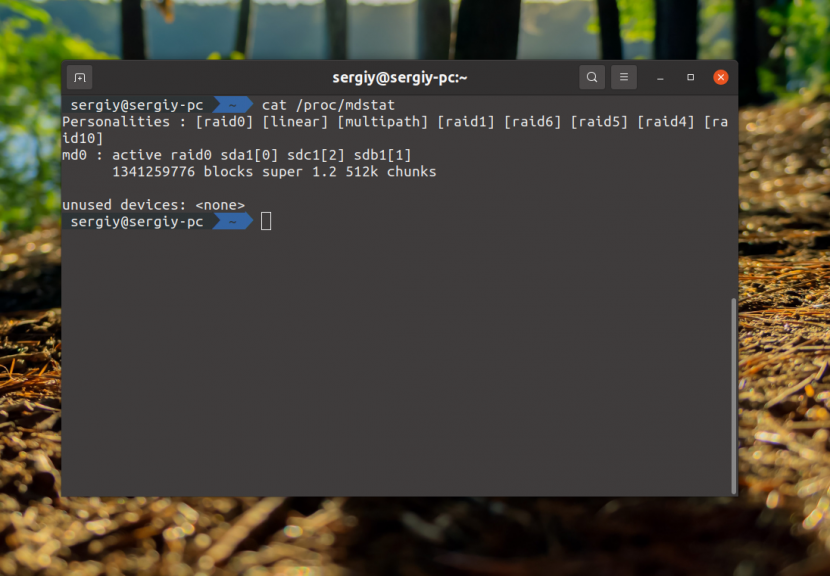](https://losst.pro/wp-content/uploads/2021/06/raid9.png) + +Именно так можно посмотреть RAID Linux. Посмотреть более детальную информацию о массиве /dev/md0 можно с помощью самой утилиты mdadm: + +`sudo mdadm --detail /dev/md0` + +[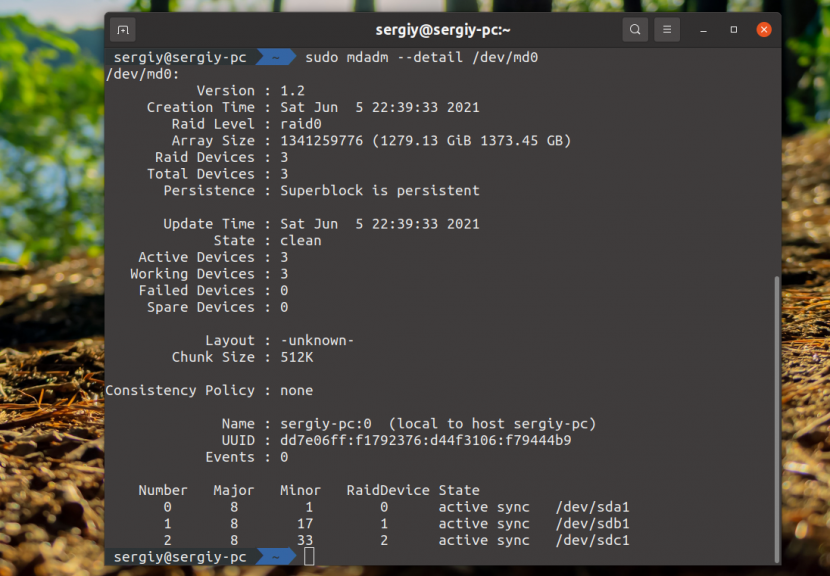](https://losst.pro/wp-content/uploads/2021/06/raid10.png) + +Здесь в том числе отображается состояние RAID Linux. Посмотреть детальную информацию о каждом устройстве, которое входит в RAID можно с помощью опции **--examine**: + +`sudo mdadm --examine /dev/sda1 /dev/sdb1 /dev/sdc1` + +[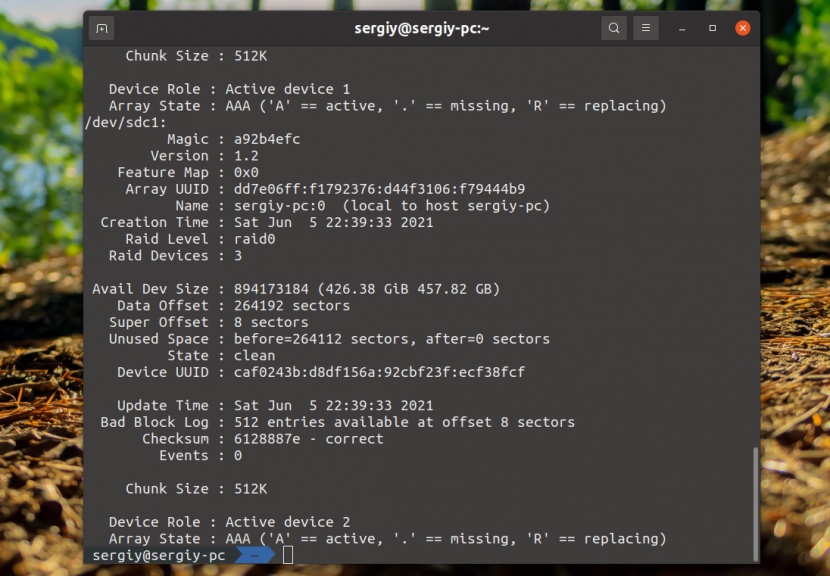](https://losst.pro/wp-content/uploads/2021/06/raid11.png) + +### Шаг 6. Сохранение RAID массива + +В принципе, уже сейчас RAID массив работает и продолжит работать после перезагрузки, потому что mdadm просканирует все диски, найдёт метаданные массива и построит его. Но неизвестно какое имя программа присвоит полученному массиву и неизвестно все ли параметры будут восстановлены верно. Поэтому конфигурацию массива лучше сохранить. Для этого используйте такую команду: + +`sudo mdadm --detail --scan --verbose | sudo tee -a /etc/mdadm/mdadm.conf` + +[](https://losst.pro/wp-content/uploads/2021/06/raid12.png) + +Затем нужно пересоздать initramfs с поддержкой этого массива: + +`sudo update-initramfs -u` + +С полученным массивом можно обращаться как с обычным разделом диска. Например, для того чтобы автоматически монтировать его в систему добавьте такую строчку в /etc/fstab: + +`sudo vi /etc/fstab` + +`/dev/md0 /mnt/ ext4 defaults 0 0` + +На этом создание raid массива linux завершено. + +### Шаг 7. Переименование RAID массива + +Если вы не выполните предыдущий пункт и перезагрузите компьютер, то можете получить RAID массив с именем md127 вместо md0, такое имя также может быть присвоено второму RAID массиву. Для того чтобы переименовать массив, его придется пересобрать. Для этого сначала остановите существующий массив: + +`sudo mdadm --stop /dev/md127` + +Затем выполните команду переименования. Синтаксис у неё такой: + +**$ sudo mdadm --assemble --update=name --name=номер /dev/md_номер список устройств** + +Например: + +`sudo mdadm --assemble --update=name --name=0 /dev/md0 /dev/sda1 /dev/sdb1 /dev/sdc1` + +После этого следует повторить предыдущий шаг для уже правильного сохранения RAID устройства. + +### Шаг 8. Удаление RAID массива + +Если вы не хотите чтобы ваши диски и дальше были объединены в RAID, его можно удалить. Для этого выполните такую команду: + +`sudo mdadm --remove /dev/md0` + +Она удалит все метаданные с дисков /dev/md0. Дальше останется только удалить или закомментировать секцию данного RAID массива в /etc/mdadm/mdadm.conf + +`sudo vi /etc/mdadm/mdadm.conf` + +[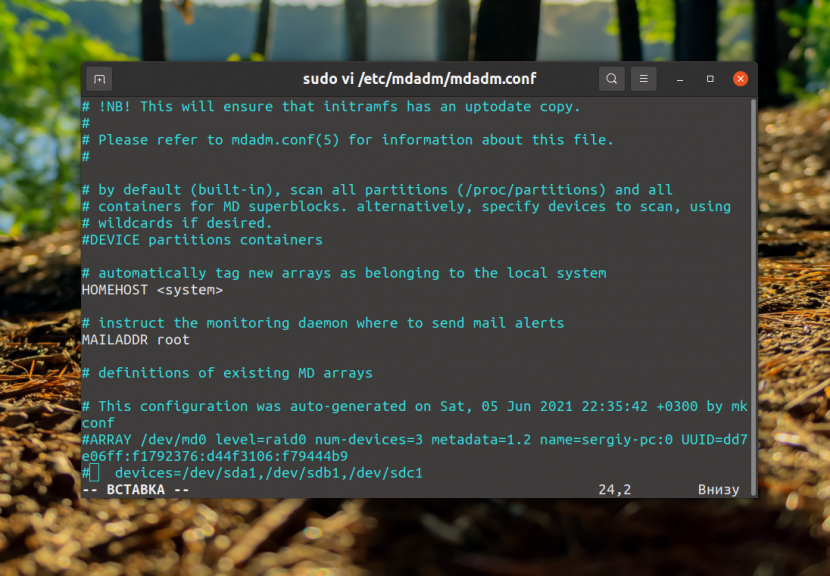](https://losst.pro/wp-content/uploads/2021/06/raid13.png) +### Шаг 10. Создание массива RAID 1 + +Теперь вы знаете как создать raid linux на примере RAID 0. Давайте ещё разберемся с RAID 1. Для создания RAID 1 используется такая же команда как и для RAID 0, но указывается другой уровень работы массива: + +`sudo mdadm --create /dev/md0 --level=1 --raid-devices=3 /dev/sda1 /dev/sdb1 /dev/sdc1` + +Затем вы можете убедится что RAID создан посмотрев информацию о нём: + +`sudo mdadm --detail /dev/md0` + +Ну и с помощью lsblk можно оценить размер устройства: + +`lsblk` + +[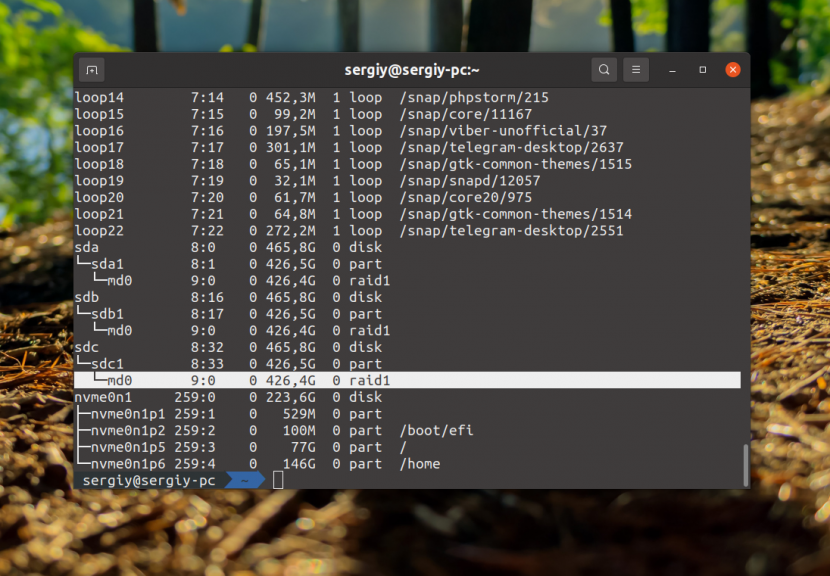](https://losst.pro/wp-content/uploads/2021/06/raid14.png) + +Как и ожидалось, размер не увеличился, поскольку копии данных будут записываться на все три диска. Теперь давайте посмотрим на скорость: + +[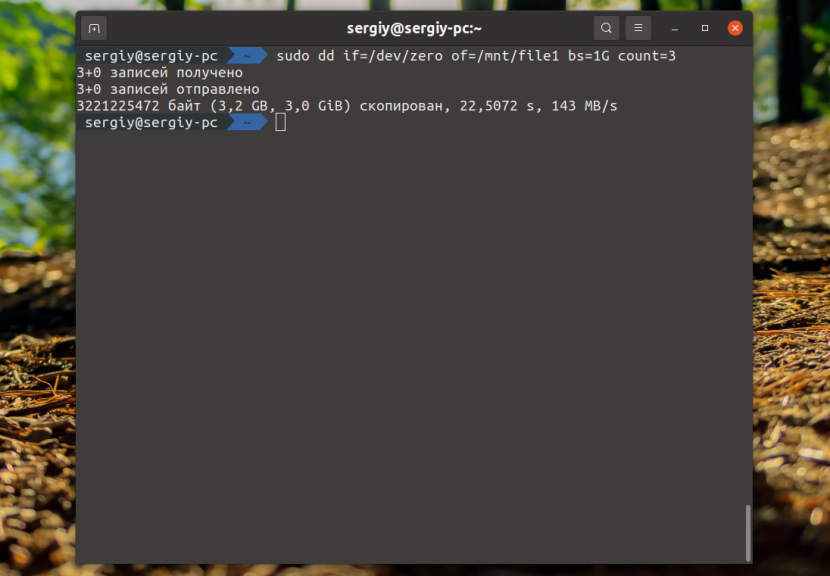](https://losst.pro/wp-content/uploads/2021/06/raid15.png) + +Скорость записи данных такая же как и у одного диска. Это цена сохранности данных. Если вы отключите один из дисков, то все данные всё равно будут вам доступны.
\ No newline at end of file |